
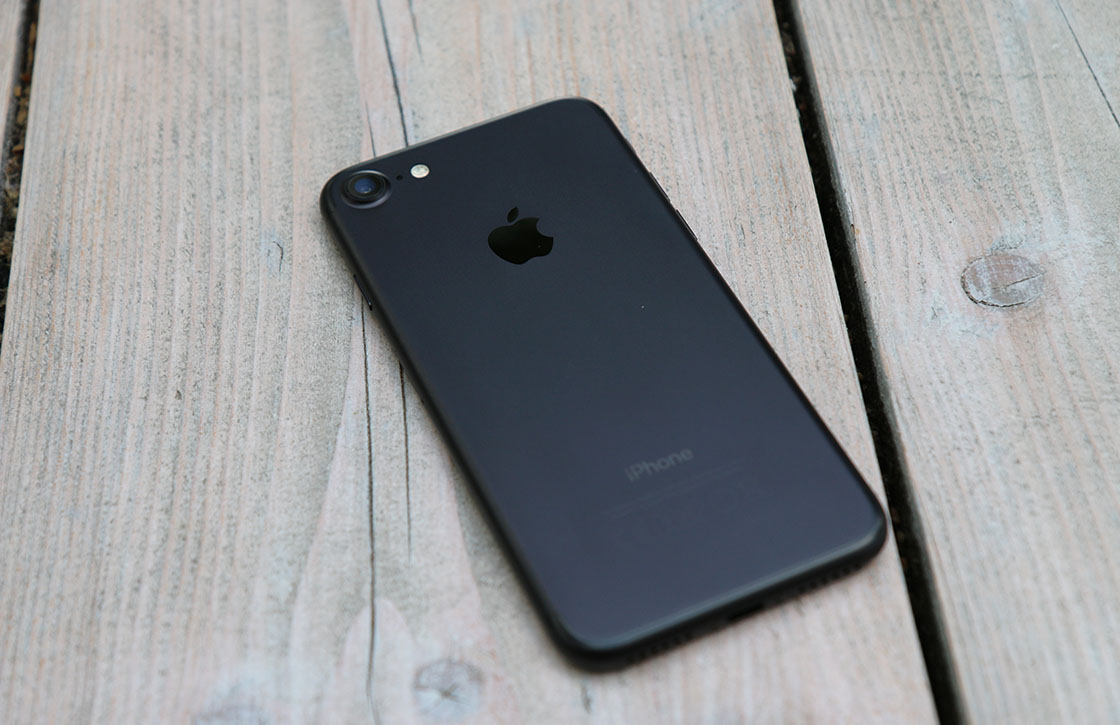
Beeldscherm iPhone 7: problemen herkennen en laten vervangen
Het beeldscherm van de iPhone 7 zorgt voor de weergave én de bediening van het toestel. Het bestaat uit een LCD-scherm en een aanraakgevoelige laag. Werkt het scherm niet goed, dan kan dat het gebruik van je iPhone flink beperken. In dit artikel lees je welke problemen kunnen ontstaan, wat je zelf kunt controleren en waar je op moet letten bij een schermvervanging.
Specificaties van het iPhone 7-scherm
De iPhone 7 heeft een 4,7-inch Retina HD-display met een resolutie van 1334 bij 750 pixels. Het scherm maakt gebruik van LCD-technologie. Dat betekent dat het beeld wordt verlicht via achtergrondverlichting, in tegenstelling tot een OLED-scherm.
Veelvoorkomende schermproblemen
Een beschadigd beeldscherm is niet altijd alleen te herkennen aan een zichtbare barst. Veelvoorkomende klachten zijn:
- Barsten of diepe krassen in het glas
- Zwarte vlekken, strepen of verkleuringen
- Een scherm dat flikkert of gedeeltelijk zwart blijft
- Een touchscreen dat niet of onregelmatig reageert
- Spookaanrakingen, waarbij het toestel vanzelf lijkt te bedienen
Als het scherm na een val niet meer goed werkt, kan ook de interne aansluiting of een ander onderdeel beschadigd zijn. Een diagnose helpt om vast te stellen wat er precies aan de hand is.
Wat kun je zelf controleren?
Reageert het scherm niet goed, probeer dan eerst je iPhone opnieuw op te starten. Controleer ook of het scherm schoon en droog is en haal een eventuele screenprotector of hoes tijdelijk van het toestel. Werkt het scherm daarna nog steeds niet naar behoren, maak dan waar mogelijk een reservekopie van je gegevens voordat je het toestel laat nakijken.
Het beeldscherm van een iPhone 7 vervangen
Bij een schermvervanging wordt de beschadigde displaymodule verwijderd en vervangen. Dit is nauwkeurig werk: de onderdelen moeten zorgvuldig worden overgezet en correct worden aangesloten. De thuisknop van de iPhone 7 bevat Touch ID-technologie en is gekoppeld aan het toestel. Daarom moet deze knop voorzichtig worden overgezet; beschadiging kan ervoor zorgen dat Touch ID niet meer werkt.
Ook is het goed om te weten dat de iPhone 7 oorspronkelijk bescherming tegen water en stof heeft. Die bescherming kan na een reparatie niet zonder meer worden gegarandeerd. Laat je toestel daarom controleren door een reparateur en vraag vooraf wat de reparatie inhoudt en welke garantie van toepassing is.
Wanneer is een schermvervanging nodig?
Een kleine kras hoeft niet direct vervangen te worden. Bij gebroken glas, slecht beeld of een touchscreen dat niet betrouwbaar reageert, is reparatie vaak verstandig. Beschadigd glas kan bovendien verder scheuren of scherpe randjes veroorzaken. Laat het toestel beoordelen als je twijfelt over de ernst van de schade.
Conclusie
Een defect beeldscherm kan verschillende oorzaken hebben, van een gebarsten glasplaat tot problemen met de LCD of aanraakbediening. Met een juiste diagnose voorkom je dat er onnodig onderdelen worden vervangen. Bij een schermreparatie van de iPhone 7 verdienen vooral de thuisknop en de waterbestendigheid extra aandacht.
6 tips voor het beeldscherm van je iPhone 7
- Maak het scherm schoon met een zachte, droge doek.
- Stel de helderheid in via Instellingen > Beeldscherm en helderheid.
- Schakel Night Shift in voor warmer licht in de avond.
- Gebruik een screenprotector om krassen te voorkomen.
- Herstart je iPhone 7 als het scherm niet goed reageert.
- Laat een gebarsten scherm door een vakman vervangen.
Maak het scherm schoon met een zachte, droge doek.
Maak het scherm van je iPhone 7 schoon met een zachte, droge doek, zoals een microvezeldoekje. Veeg voorzichtig over het display om vingerafdrukken en stof te verwijderen. Gebruik geen schurende materialen en breng vloeistof niet rechtstreeks op het scherm aan, zodat je het display niet beschadigt.
Stel de helderheid in via Instellingen > Beeldscherm en helderheid.
Is het beeldscherm van je iPhone 7 te donker of juist te fel? Pas de helderheid eenvoudig aan via Instellingen > Beeldscherm en helderheid. Sleep de schuifregelaar naar links voor een donkerder scherm of naar rechts voor meer helderheid. Zo maak je het beeld comfortabeler om te bekijken en kun je de helderheid aanpassen aan de omgeving.
Schakel Night Shift in voor warmer licht in de avond.
Schakel Night Shift in om het beeldscherm van je iPhone 7 ’s avonds warmer te laten ogen. Deze functie past de kleurweergave aan, zodat het scherm minder blauw licht uitstraalt en prettiger kan zijn voor je ogen bij weinig omgevingslicht. Je vindt Night Shift via Instellingen > Beeldscherm en helderheid > Night Shift. Stel eventueel een tijdschema in, zodat de functie automatisch wordt ingeschakeld.
Gebruik een screenprotector om krassen te voorkomen.
Gebruik een screenprotector om het beeldscherm van je iPhone 7 te beschermen tegen krassen en kleine beschadigingen. Kies een protector die goed aansluit op het scherm en breng deze aan op een schoon, stofvrij oppervlak. Zo blijft je scherm langer netjes, zonder dat dit invloed heeft op de bediening.
Herstart je iPhone 7 als het scherm niet goed reageert.
Reageert het beeldscherm van je iPhone 7 traag of helemaal niet? Herstart je toestel dan eerst. Een herstart kan tijdelijke softwareproblemen verhelpen en is een eenvoudige stap voordat je verdere actie onderneemt. Houd de zijknop ingedrukt totdat de schuifknop voor uitschakelen verschijnt, schakel de iPhone uit en start hem na enkele seconden opnieuw op. Blijft het scherm daarna problemen geven, dan kan er sprake zijn van een defect of beschadiging.
Laat een gebarsten scherm door een vakman vervangen.
Laat een gebarsten iPhone 7-scherm vervangen door een vakman. Zo voorkom je dat het glas verder scheurt of scherpe randjes veroorzaakt, en kan ook worden gecontroleerd of het display en touchscreen nog goed werken. Bovendien is de thuisknop van de iPhone 7 gekoppeld aan Touch ID en moet deze bij de reparatie zorgvuldig worden overgezet.
Tags: beeldscherm iphone 7, gebarsten scherm, iphone 7 beeldscherm, iphone 7 scherm vervangen, lcd-scherm, reparatiegarantie, reservekopie, retina hd-display, scherm schoonmaken, schermdiagnose, schermproblemen, schermreparatie, screenprotector, spookaanrakingen, thuisknop, touch id, touchscreen reageert niet, waterbestendigheid